

Suevery 34インチ UWQHDウルトラワイドモニター(B0FPCN3V27)を検討していて、「そもそもSueveryとはどこの国のメーカーなのか」「初期設定はどうすればいいのか」「説明書が見当たらない」といった不安を感じていないだろうか。この記事では、この型番の商品ページと公式サイトの公開情報をもとに、購入前・購入後に読者が実際に知りたいポイントだけを整理する。実機での長期使用レビューではなく、公開情報とスペックの整理であることを先に断っておく。
Suevery 34インチ UWQHD ウルトラワイドモニター(B0FPCN3V27)はどんな製品か
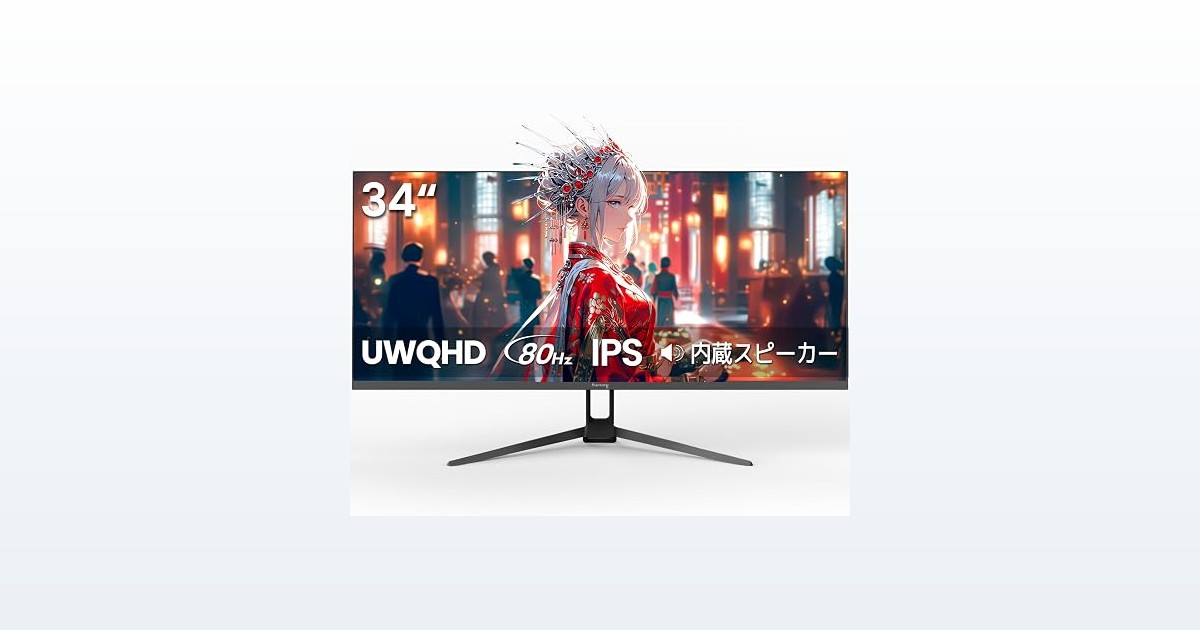
本機は34インチのIPSパネルを採用したウルトラワイド湾曲なしのフラットモニターで、解像度はUWQHD(3440×1440)、アスペクト比21:9。リフレッシュレートは80Hzで、AMD FreeSyncに対応しているため、動画視聴や軽めのゲームでのちらつき・画面のちぎれを抑えやすい。色域は120% sRGBをうたい、8bit(1677万色)表示・輝度340nitと、写真編集やデザイン用途も意識したスペックになっている。接続端子はHDMI2.0を2系統とDisplayPort1.4で、PCとノートPCを同時接続して入力切替で使い分けることができる。VESA75×75mm対応で、モニターアームや壁掛け金具への設置もできる。付属スタンドはチルト(上下角度)調整のみで、高さ調整・スイベル(左右回転)機能は謳われていないため、その点は購入前に確認しておきたい。内蔵スピーカーも搭載されているが、性能を求める用途であれば別途スピーカーやヘッドホンの用意を検討したほうがよい。できることは「作業スペースを横に広く使う」「複数ウィンドウを並べて作業効率を上げる」「FreeSyncで多少滑らかな映像を見る」であり、できないことは「高リフレッシュレートの本格的なゲーミング用途」「昇降・スイベル機能を使った姿勢の細かい調整」と考えておくと失敗しにくい。

Sueveryはどこの国のメーカー?信頼できる?
Sueveryは、Amazon上では「Suevery公式ストア」がAmazon倉庫から出荷する形(Fulfilled by Amazon)で本機を販売しており、公式サイト(suevery.com)も別途運営している。公式サイトはShopify上に構築された英語表示のサイトで、24インチ〜49インチのモニター群とデスクトップPC(ゲーミング・オフィス・省スペース向け)を扱っているのが確認できる。ただし、公式サイト内の「About Us」「Contact Us」ページを確認しても、運営法人の正式名称・本社所在国・電話番号やメールアドレスといった連絡先情報は明記されていなかった。問い合わせはサイト上のフォーム経由のみで受け付ける形になっている。
原産国について、Sueveryの別モデル(同ブランドの34インチ高スペック機)のAmazon商品ページでは原産国表示が「中国」となっている例が確認できているが、本商品(B0FPCN3V27)のページ自体には原産国の項目が明確な形では確認できなかった。したがって「Sueveryは中国のメーカーである」と断定はせず、「同ブランドの他モデルでは中国製との表示が確認されているが、法人所在地や登記情報など公開情報から確認できる範囲には限界がある」というのが正直なところだ。
保証・サポート面では、本商品のAmazon商品ページの「Warranty & Support」欄に記載があるのはAmazonの任意30日間返品保証のみで、メーカー独自の保証年数(例:1年保証・3年保証など)は本商品のページには明記されていない。同ブランドの別モデルには「3年保証」を明記しているページもあるため、保証条件は型番ごとに異なる可能性がある。購入前には必ず自分が買おうとしている商品ページの「Warranty & Support」欄を直接確認してほしい。日本語での電話サポート窓口があるとは公開情報からは確認できなかったため、初期不良や故障時はまずAmazonの購入履歴からの返品・交換手続き、次点で公式サイトの問い合わせフォームを使うのが現実的な対応になる。
本機はディスプレイ単体の製品でWi-Fiやbluetoothなどの無線機能は搭載されていないため、技適マーク(技術基準適合証明)の対象外と考えられる。一方でAC電源を使う電気製品である以上、日本国内で流通する製品はPSE(電気用品安全法)マークの対象になり得るカテゴリである。商品ページや同梱の電源アダプター本体にPSEマークの記載があるかどうかは、購入後に現物で確認するのが最も確実だ。
初期設定と使い方
この価格帯・このブランドのモニターは、日本語の説明書が同梱されていない、あるいは英語・中国語のみのケースが少なくない。手元に説明書がなくても迷わないよう、基本的な初期設定の流れを手順にしておく。
- 箱からモニター本体・スタンド・スタンドベース・付属ネジ(スペーサー含む)・電源ケーブル・信号ケーブル(HDMIまたはDP)を取り出し、欠品がないか確認する。
- スタンドベースにスタンド支柱を差し込み、モニター背面のVESA部分にネジで固定する。ベースの奥行きがそれなりにあるので、設置する机の奥行きも合わせて確認しておくとよい。
- モニター側のHDMIまたはDisplayPort端子とPC側の対応端子をケーブルで接続する。ノートPCと同時接続する場合は、空いているもう一方の入力端子を使う。
- 電源ケーブルをモニターとコンセントに接続し、本体前面または背面のジョイスティック・ボタンで電源を入れる。
- 信号が入らない場合は、モニター側のOSD(画面表示メニュー)ボタンを押し、入力ソース(HDMI1/HDMI2/DisplayPort)を接続したポートに合わせて切り替える。
- Windowsの場合は「設定」→「システム」→「ディスプレイ」で解像度を3440×1440、リフレッシュレートを80Hzに設定する。自動認識されないときはグラフィックドライバーを最新版に更新する。
- FreeSyncを使う場合は、グラフィックボード側の設定ユーティリティ(AMD Software、またはNVIDIAのG-Sync Compatible設定)で該当モニターの可変リフレッシュレートを有効化する。
- 色味や明るさはOSDメニューの「Color Temperature」「Brightness」「sRGBモード」などの項目から調整する。写真・映像編集用途ではsRGBモードへの切り替えを試すとよい。
OSDメニューの項目名はファームウェアのバージョンによって多少表記が異なることがある。メニュー内に該当項目が見当たらない場合は、いったん「工場出荷時設定にリセット」してから再調整すると解決することが多い。
よくあるトラブルと対処
電源は入るのに「信号なし」と表示されて画面が映らない
症状: 電源ランプは点灯しているのに、画面には「No Signal」の表示だけが出る。原因として多いのは、OSDメニュー上の入力ソース設定が実際に接続したケーブルの端子と一致していないこと、ケーブル自体の不良、またはPC側がスリープ復帰時にディスプレイを認識し損ねていることの3つ。対処としては、OSDボタンで入力ソースを手動切り替えする、別のHDMI・DPケーブルで試す、PCを再起動して再認識させる、の順に切り分けるとよい。
画面全体が赤みがかる・発色が不自然に感じる
症状: 白い部分がわずかに赤みを帯びて見える、色味が工場出荷時から偏っていると感じる。原因は、工場出荷時のColor Temperature設定が個体によってばらつくこと、あるいはsRGBモードが無効なまま広色域モードで表示されていることが考えられる。対処としては、OSDメニューでColor Temperatureを一度「標準」または「暖色/寒色」の中間にリセットしたうえで、RGBそれぞれのゲインを少しずつ手動調整する、もしくはsRGBモードに切り替えて再確認する。それでも改善しない場合は初期不良の可能性があるため、購入後30日以内であればAmazonの返品保証を利用するのが現実的な対応になる。
FreeSyncを有効にしてもカクつきや画面のちぎれが残る
症状: FreeSync対応と書かれているのに、有効にしてもスムーズにならない。原因として多いのは、グラフィックボード側でFreeSync(可変リフレッシュレート)の設定自体がオフのままになっている、あるいはDisplayPort1.4の性能をフルに使えない粗悪なケーブルを使っていること。対処は、AMD SoftwareやNVIDIAコントロールパネルでFreeSync/G-Sync Compatibleを明示的にオンにする、付属または規格準拠のDisplayPortケーブルに交換する、リフレッシュレート設定を80Hzに固定して様子を見る、の3点を順番に試すとよい。
内蔵スピーカーから音が出ない
症状: HDMI接続しているのにモニターのスピーカーから音が出ない。原因は、Windows側の「既定の再生デバイス」がモニターのスピーカーではなく別の出力(PC本体やヘッドホン)になっていること。対処は、Windowsのサウンド設定を開き、出力デバイスの一覧からモニター名(またはHDMI Audio)を選び「既定のデバイスに設定」する。DisplayPort接続の場合は音声が出力されない設計のケーブル・グラフィックボードもあるため、その場合はHDMI接続に切り替えて確認する。
評判・口コミで言われていること
本記事はレビューデータそのものを取得して集計したものではないため、件数や星の数といった具体的な数字は挙げない。そのうえで、この価格帯・このスペック構成のモニターについて評価されやすい点・不満が出やすい点を、公開されている情報の傾向から整理する。評価されやすいのは、実売価格に対してUWQHD・120%sRGB・FreeSyncという内容がそろっている「コストパフォーマンス」の面、パネルの発色や作業スペースの広さに満足したという声、組み立て時に必要なスペーサー類が付属していて設置に困らなかったという声だ。一方で不満が出やすいのは、個体によって色味(特に赤みの強さ)にばらつきを感じるという指摘や、無名〜新興ブランドである以上「サポート体制がどこまで手厚いか分からない」という不安の声である。総じて、価格なりの満足度は得られやすい一方、色味の初期調整とサポート面への割り切りが必要な製品、というのが公開情報から読み取れる傾向だ。
買う前に確認すること
- 設置スペース: 34インチのウルトラワイドは横幅が広く、付属スタンドも奥行きを取るため、机の横幅・奥行きを事前に採寸しておく。
- 端子の組み合わせ: HDMI2.0×2・DisplayPort1.4のみ。USB-Cでの映像出力や、USBハブ機能は搭載されていないため、必要な場合は別途USBハブ等を用意する。
- 対応OS・機器: PCモニターとしての利用が前提で、対応OSの明記は限定的。ゲーム機(PS5・Switch等)で使う場合は、リフレッシュレート・HDR対応状況を含めて自分の用途に合うか事前に確認する。
- スタンドの可動域: チルト調整のみで、高さ調整・スイベル機能はない。目線の高さが合わない場合はモニターアーム(VESA75×75mm対応)の追加購入も検討する。
- 保証条件: 本商品ページの保証記載はAmazonの30日間返品保証のみ。メーカー保証の年数や条件は商品ページの最新表示を必ず自分の目で確認する。
よくある質問
Sueveryはどこの国のメーカーですか?
公式サイト・本商品のAmazon商品ページのどちらにも運営法人名や本社所在国の明記は確認できなかった。同ブランドの別モデルのAmazon商品ページでは原産国が「中国」と表示されている例があるが、これをもって全モデル・企業所在地まで断定することはできない。気になる場合は、購入前に商品ページの「メーカーについて」欄や梱包箱の記載を直接確認するのが確実だ。
Suevery 34インチ UWQHDモニターの評判はどうですか?
具体的な件数や評価点は挙げられないが、傾向としては価格に対するスペック(UWQHD・120%sRGB・FreeSync)への満足度が高い一方、個体差による色味の偏りを指摘する声も見られる。購入後に発色が気になる場合は、後述のOSD調整を試すことをおすすめする。
説明書が見当たりません。初期設定はどうすればいいですか?
本記事の「初期設定と使い方」で手順をまとめている。基本はスタンド組み立て→ケーブル接続→電源投入→OSDメニューで入力・解像度・色味を調整、の流れで進められる。それでも解決しない場合は、公式サイト(suevery.com)の問い合わせフォームから型番を伝えて問い合わせるとよい。
電源を入れても「信号なし」と表示されます。どうすればいいですか?
「よくあるトラブルと対処」で説明したとおり、まずOSDメニューで入力ソースが正しい端子に切り替わっているか確認し、次にケーブルを別のものに交換して切り分けるのが基本の手順だ。
Sueveryには他にどんなモデルがありますか?今買えるのはどれですか?
公式サイトを見る限り、Sueveryは24インチ〜49インチまで複数サイズのモニターとデスクトップPCを展開しているブランドで、同じ34インチクラスでも解像度・リフレッシュレート・湾曲の有無が異なる型番違いが存在する。Suevery 27・Suevery 32・Suevery 34を比較した記事や、28インチ4K・49インチ165Hz・49インチ超解像モデルを比較した記事も参考にしながら、今のAmazon商品ページで「在庫あり」かつ購入導線(カート・今すぐ買うボタン)が表示されているモデルを選ぶのが確実だ。もう1点、34インチウルトラワイドの口コミとどこの国のメーカーかを検証した記事も合わせて確認しておくと、ブランド全体の傾向がつかみやすい。
まとめ
Suevery 34インチ UWQHDウルトラワイドモニター(B0FPCN3V27)は、¥28,999という価格でUWQHD・120%sRGB・FreeSyncをそろえた、コストパフォーマンス重視のウルトラワイドモニターだ。作業スペースを横に広く使いたい人、価格を抑えつつ発色にもある程度こだわりたい人には向く選択肢といえる。一方で、高さ調整・スイベルができない点、メーカーの法人情報や国内サポート体制が公開情報からは十分に確認できない点、個体差による色味のばらつきが報告されている点は、購入前に理解しておく必要がある。業務で毎日使い故障時に即座の代替機が必要になるような環境よりは、自宅での作業・趣味用途で、初期設定やOSD調整を自分で試せる読者に向いている製品だ。
本文中の価格は2026年9月6日時点で調べたものです。価格は変動するため、最新の価格は各リンク先の商品ページでご確認ください。